OpenWrt-Admin, 2. díl: firewall, DHCP, DNS a VLAN z Home Assistantu
Tohle je pokračování článku OpenWrt-Admin: správa domácí OpenWrt sítě z Home Assistantu. Tam jsem skončil u verze 0.17.10 – aplikace uměla hlavně ukazovat: přehled AP, klienty, mapu sítě, statistiky a rádia. Za pár dalších večerů se z ní stal nástroj, kterým doma síť opravdu nastavuji: DHCP, DNS, firewall, blokování zařízení a celé VLAN od routeru přes switch až po Wi-Fi. Aktuální verze je 0.29.1.
Dělal jsem to zase spolu s Claudem – já říkal, co chci, posílal výstupy z routeru, AP a switche a všechno zkoušel na své síti, Claude psal kód, překlady a návod.
Jedno pravidlo pro všechny změny
Než se pustím do novinek, jedna věc, na které celý druhý díl stojí. Aplikace teď na routeru mění věci, kterými se dá síť snadno rozbít – a hlavně odříznout sám sebe. Proto platí:
- Každá změna má náhled. Napřed vidím přesné příkazy
uci, které se provedou, a varování, co by se mohlo pokazit. Teprve tlačítko Použít je pošle na zařízení. - Změny firewallu a sítí se ukládají s pojistkou – stejně jako „apply with rollback“ v LuCI. Zařízení si zazálohuje dotčenou konfiguraci, spustí odpočet 90 s a změnu provede na pozadí. Aplikace se pak připojí novým SSH spojením a změnu potvrdí. Když se připojit nejde (změna ji odřízla), router se po 90 s sám vrátí do původního stavu a zapíše to do logu.
- Před první změnou dne se udělá záloha konfigurace jako u týdenních záloh.
- Všechno se zapíše do logu zařízení i se jménem uživatele z Home Assistantu (
logread -e openwrt-admin).
Náhled se nově otevírá přímo pod tlačítkem nebo řádkem tabulky, odkud byl vyžádán – drobnost, ale u dlouhých stránek to hodně pomáhá.
Záložky u každého zařízení
Router a AP mají teď pod jménem vlastní lištu: Přehled · Služby · DHCP · DNS · Firewall (poslední tři jen u routeru). Data se načítají až po otevření záložky a stránka mezitím ukazuje, že se něco děje – čtení služeb ze všech zařízení najednou bylo pomalé.
Služby, adblock a banIP
Na záložce Služby jsou služby zařízení (start, stop, restart, zapnutí po startu) a rozšíření, pokud jsou nainstalovaná:
- adblock – pozastavení na 15 min, 1 h, 4 h nebo do obnovení, znovunačtení seznamů, „proč je tahle doména blokovaná?“ (hledá v aktivním seznamu i ve zdrojích) a povolení nebo zablokování domény.
- banIP – totéž pro IP adresy a sítě.
Systémové služby (dropbear, network, rpcd…) aplikace vypnout nedovolí – to by byla rychlá cesta, jak se odříznout.
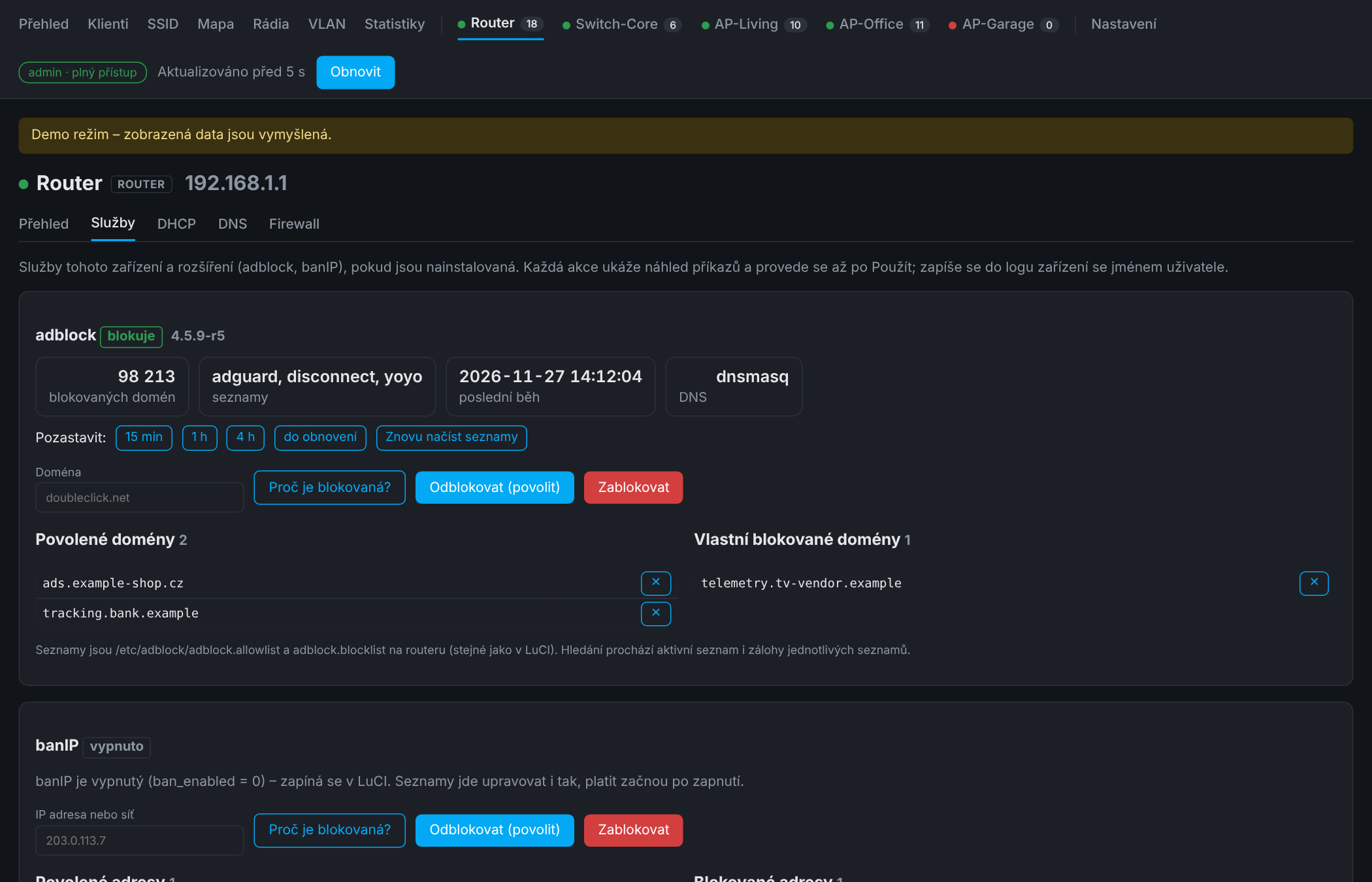
Služby routeru – adblock s počtem blokovaných domén, pozastavením a hledáním, banIP (demo).
DHCP a statické zápůjčky
Záložka DHCP ukazuje rozsahy všech sítí s obsazeností (statické, dynamické, volné) a seznam statických zápůjček. Zápůjčku jde přidat, upravit a smazat – aplikace navrhne volnou IP (mimo rozsah DHCP i mimo zařízení, která router vidí v ARP), zkontroluje kolize MAC i IP a upozorní, když je adresa uvnitř dynamického rozsahu. Rozsah DHCP jde upravit taky.
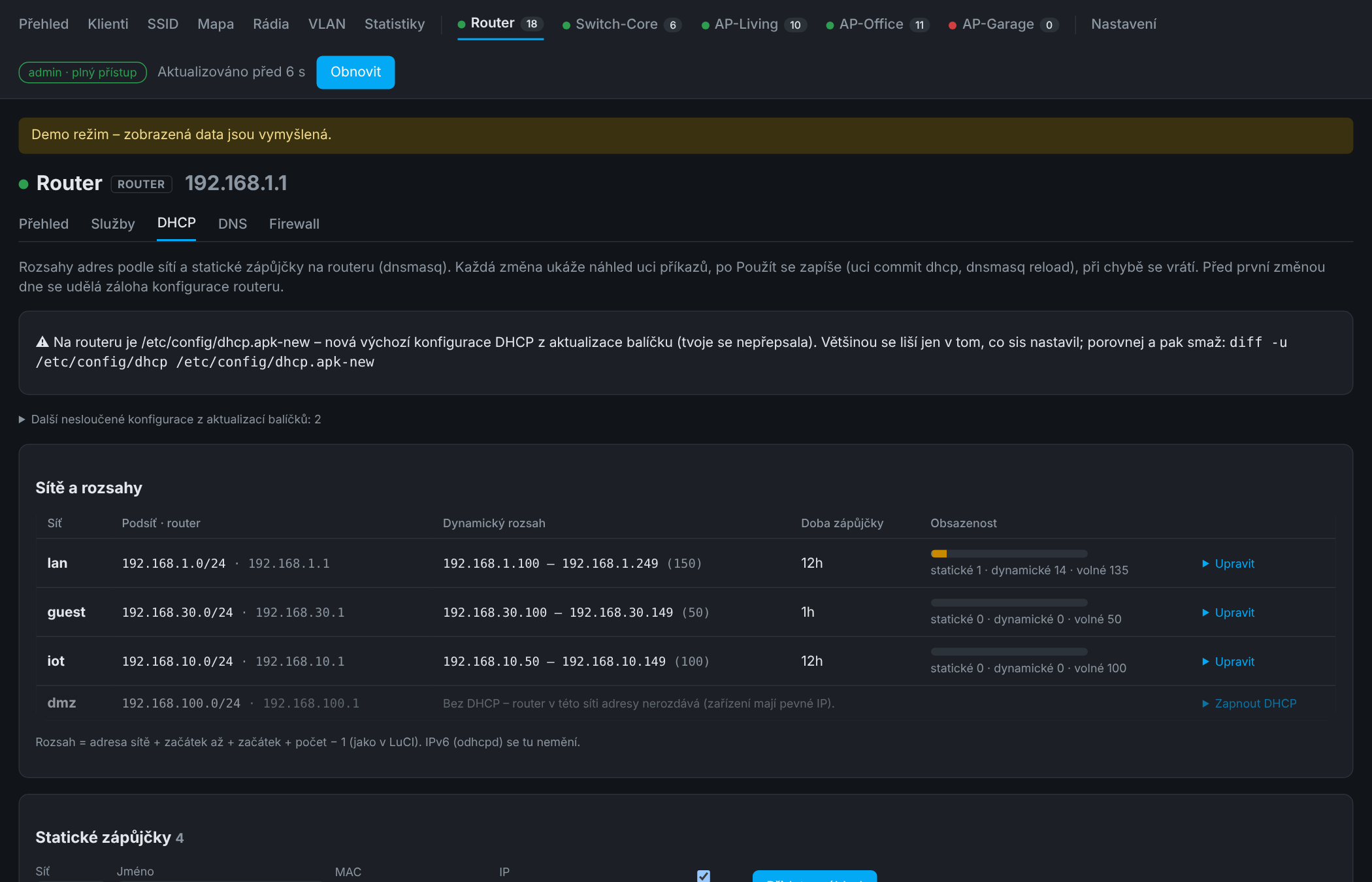
DHCP routeru – rozsahy sítí s obsazeností a statické zápůjčky s úpravou v řádku.
DNS: místní jména a nadřazené servery
Na záložce DNS jsou místní jména (nas.lan → IP), aliasy (CNAME) a test překladu – napíšu jméno a router řekne, co vrátí (a jestli ho třeba neblokuje adblock).
Zajímavější jsou nadřazené servery. Dají se nastavit dvěma způsoby:
- v dnsmasq (doporučeno) – změní se jen reloadem dnsmasq, bez výpadku internetu, a mají přednost před servery od poskytovatele;
- na rozhraní WAN – s velkým varováním, protože to restartuje WAN.
V obou případech router po změně zkusí přeložit nic.cz, a když to nejde, vrátí původní nastavení sám. Jsou tu předvolby (CZ.NIC ODVR, Cloudflare, Quad9, Google) a přesměrování domén – třeba firemní doména na DNS za VPN.
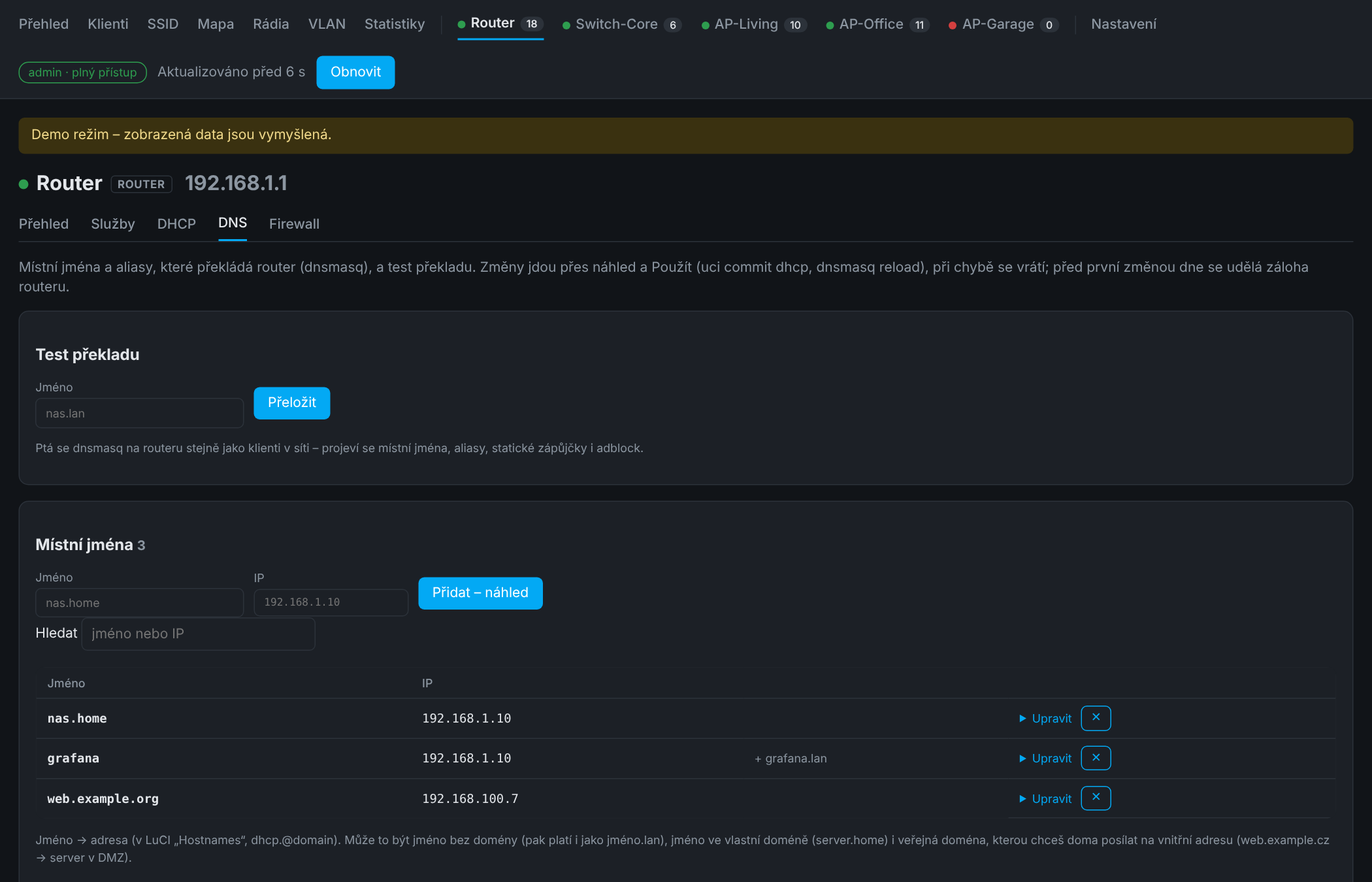
DNS routeru – místní jména, aliasy a test překladu.
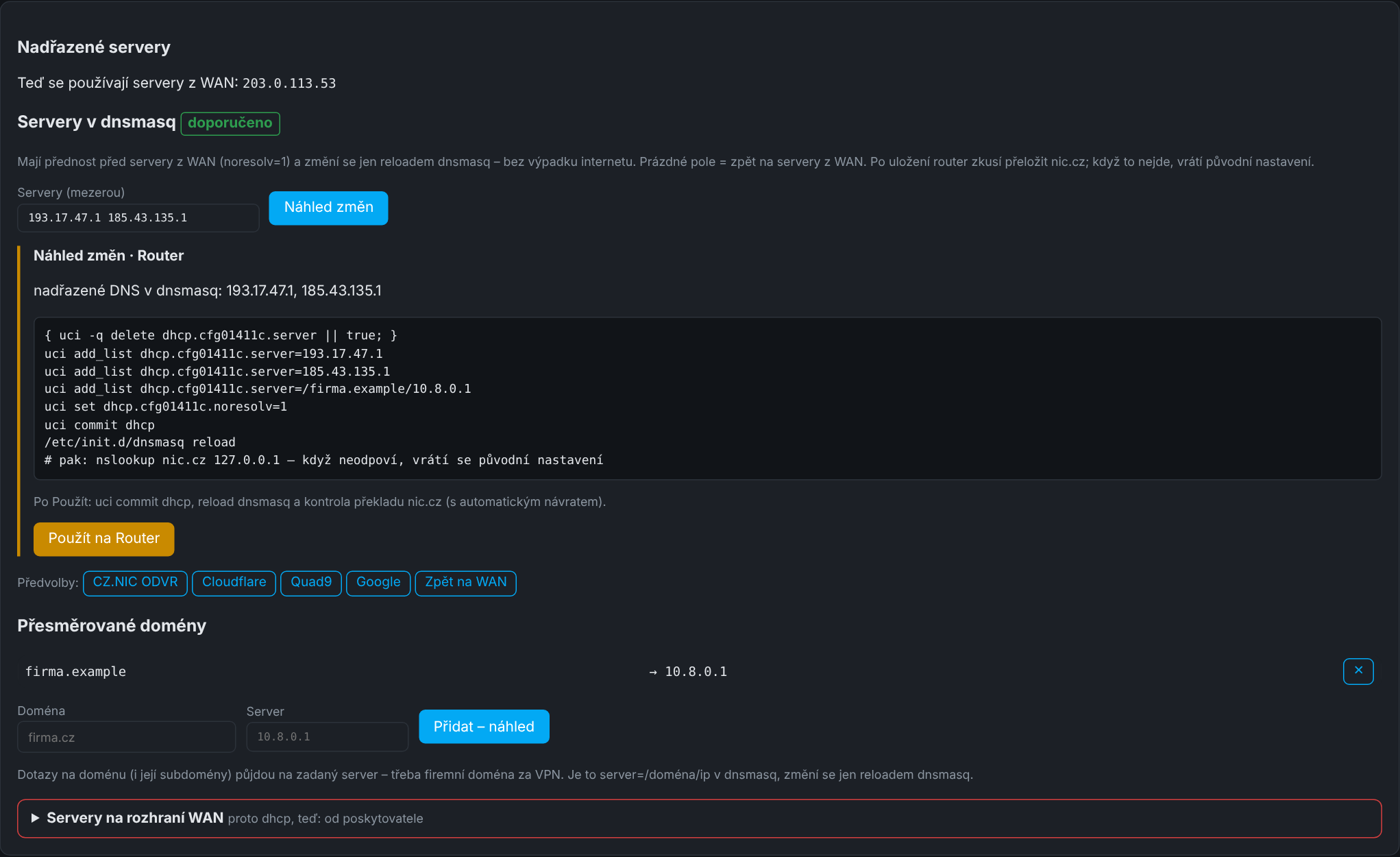
Nadřazené servery v dnsmasq – náhled změny i s kontrolou překladu a automatickým návratem.
Firewall: co je otevřené z internetu
Záložka Firewall začala jako přehled jen pro čtení a postupně přibývaly úpravy. Nahoře jsou bezpečnostní kontroly:
- Co je otevřené z internetu – každý port, kam vede (router, nebo přesměrování do sítě) a proč (které pravidlo nebo přesměrování to dělá). Aplikace pozná, které služby na routeru opravdu poslouchají (
netstat/ss), takže ukáže i otevřené porty bez služby a naopak. - Upozornění – WAN v zóně s povoleným vstupem nebo průchodem, síť ve více zónách (platí jen první), zóna WAN bez maskování, vlastní soubory v
/etc/nftables.d/, starý firewall fw3. - Mapa zón „kdo kam smí“, přesměrování portů, pravidla a přehled vlastních pravidel.
WAN zónu aplikace nehledá podle jména, ale podle výchozí trasy (ip route) a skutečného pořadí v fw4 print – u každého je totiž pojmenovaná jinak. Tyhle kontroly doporučuju pustit i na síti, o které si myslíte, že ji znáte.
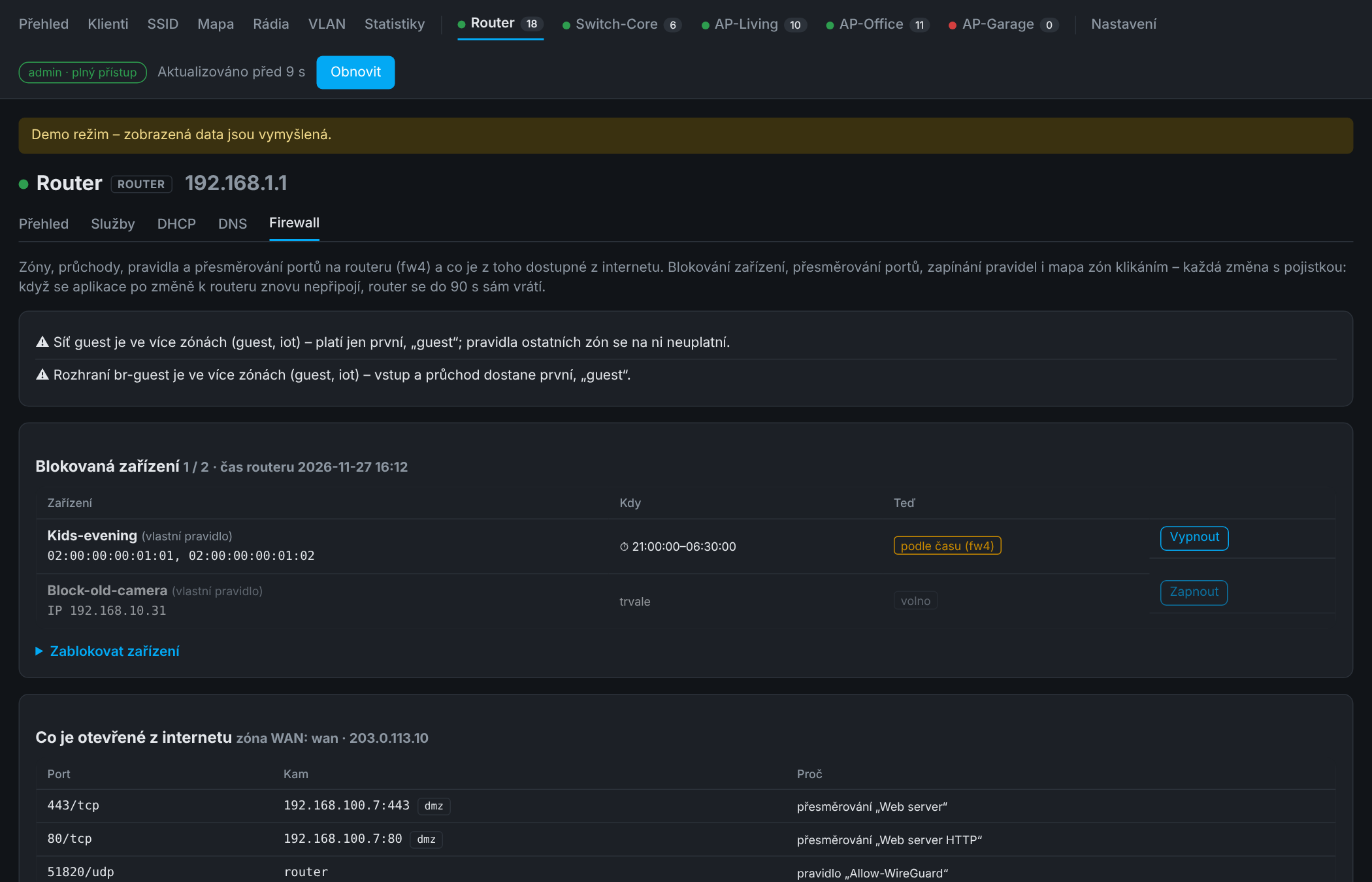
Firewall – upozornění, blokovaná zařízení a co je dostupné z internetu (demo).
Blokování zařízení do internetu
Asi nejpoužívanější funkce: ⛔ internet u libovolného klienta (nebo formulář na záložce Firewall). Blokuje se jen přístup do internetu, doma zařízení funguje dál. Režimy:
- teď na 15 min až 24 h,
- do konkrétního času,
- rozvrh – od–do a dny v týdnu, i přes půlnoc (21:00–6:30),
- trvale.
Časové podmínky fw4 jsem nakonec nepoužil – není jisté, jestli berou UTC, nebo místní čas, a rozsahy přes půlnoc neřeší. Čas proto hlídá cron na routeru v jeho místním čase: rozvrh pravidlo zapíná a vypíná, dočasná blokace se v danou minutu sama smaže i se svým řádkem v cronu. Funguje to i při vypnutém Home Assistantu a přežije restart routeru. Pojistka zálohuje a vrací i crontab.
Náhled upozorní, když MAC vypadá jako náhodná (soukromá) – telefony ji umí změnit a blokace pak přestane platit.
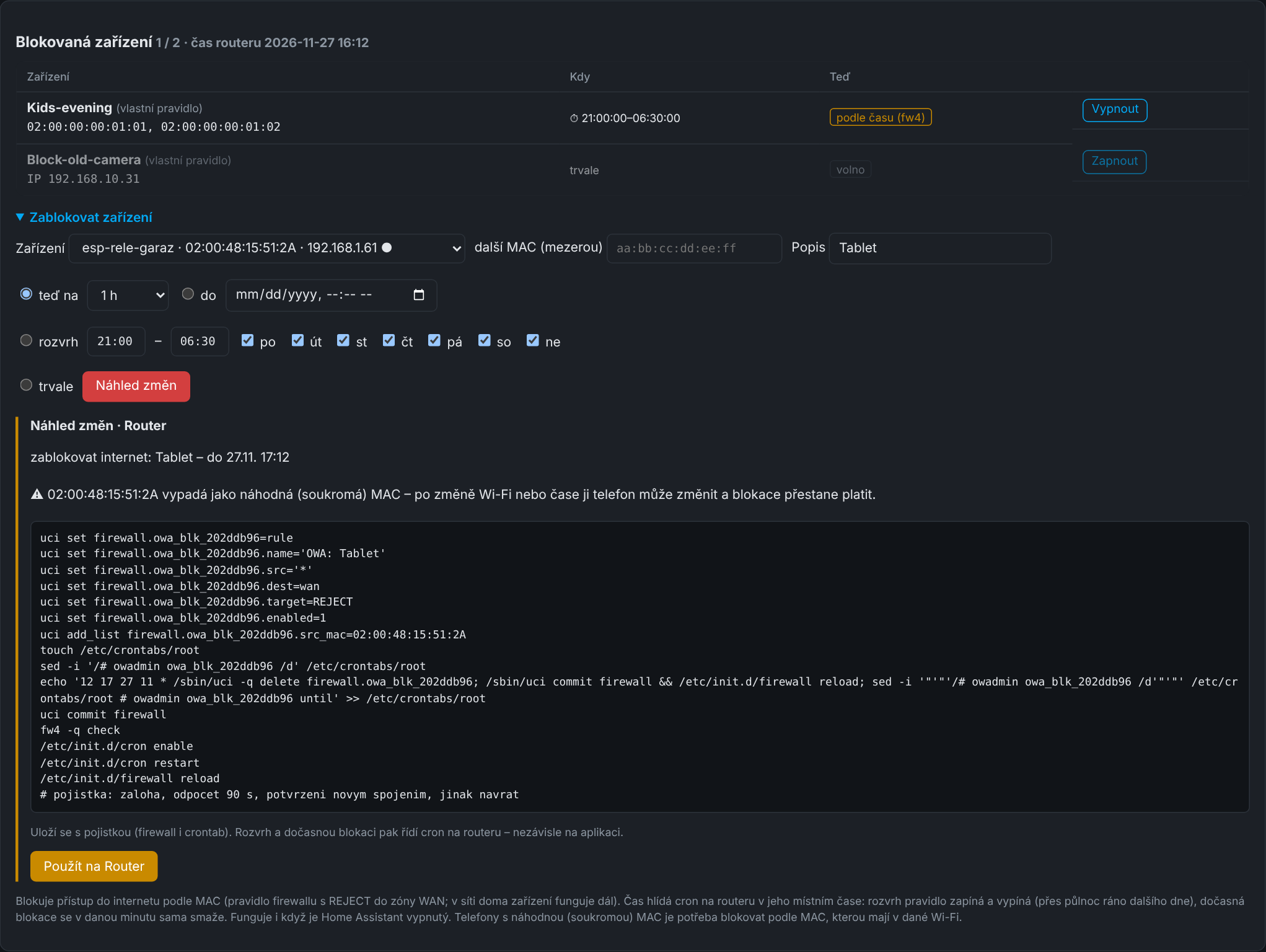
Blokace na hodinu – pravidlo firewallu a řádek cronu, který ho v danou minutu sám smaže.
Přesměrování portů a ochrana proti odříznutí
Přesměrování portů jde přidat, upravit a smazat (i ta založená v LuCI). Cílovou zónu aplikace určí sama podle IP. Náhled se zastaví, když je port už přesměrovaný jinam, IP leží mimo sítě routeru nebo nesedí velikosti rozsahů; upozorní, když na portu poslouchá sám router, když jde o často napadaný port (SSH, RDP, MQTT, databáze…) bez omezení zdroje, nebo když cílová IP nemá statickou zápůjčku.
K tomu ochrana proti odříznutí: aplikace si při čtení firewallu zjistí, odkud se k routeru připojuje ($SSH_CLIENT – svou IP a SSH port). Když by změna nejspíš přerušila její SSH – vypnutí pravidla, které SSH povoluje, zapnutí blokujícího pravidla, přesměrování SSH portu jinam nebo blokace samotného Home Assistantu – náhled zčervená. Je to varování, ne zákaz; skutečnou ochranou zůstává pojistka.
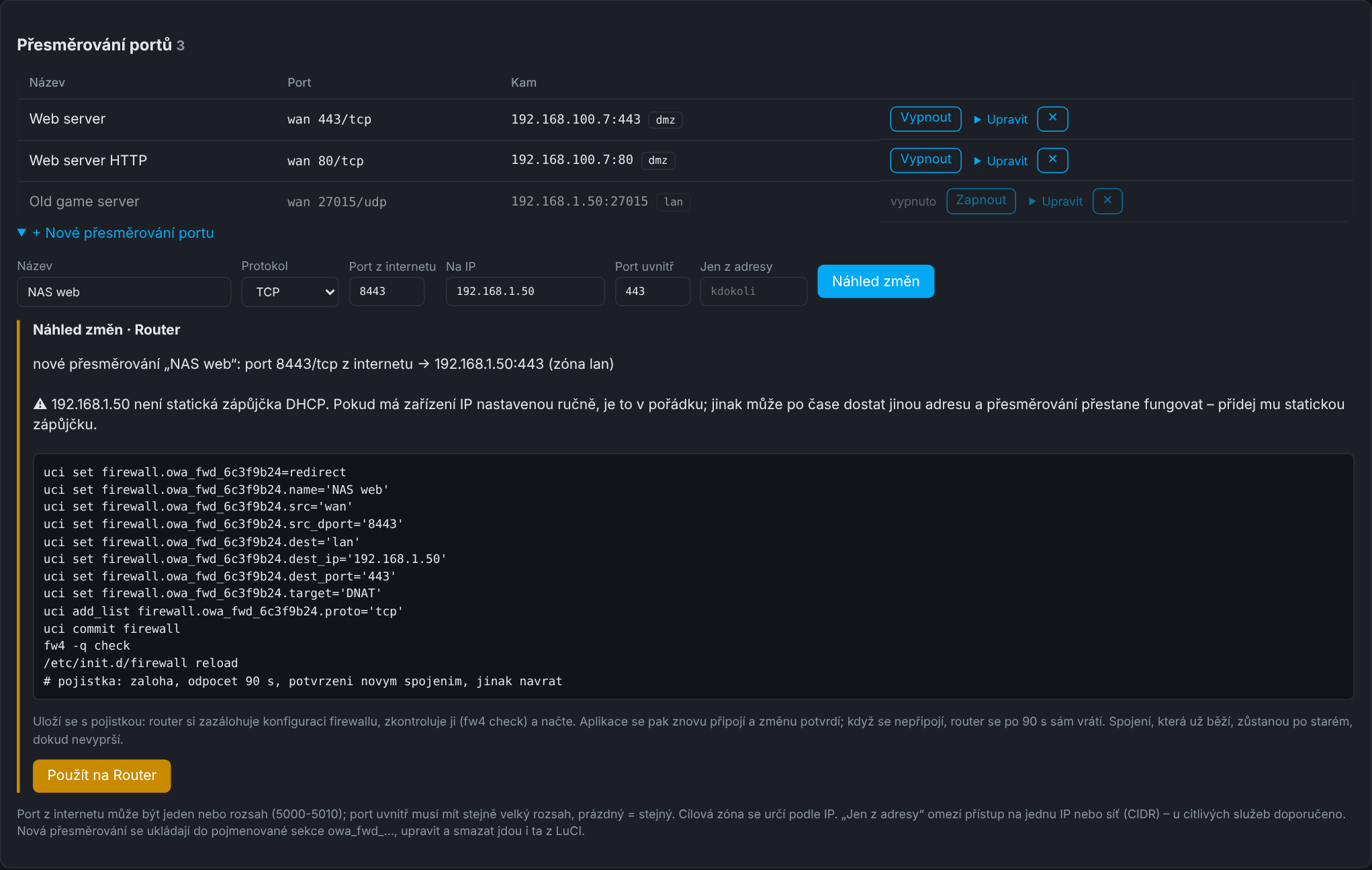
Přesměrování portu – náhled s cílovou zónou a upozorněními.
Mapa zón klikáním
Mapu zón „kdo kam smí“ jde teď upravovat klikáním. Kliknutí políčko přepne (změněná jsou čárkovaná, jde je vrátit) a Náhled změn uloží všechna najednou s jednou pojistkou:
- sloupec router = jestli zóna smí na samotný router (input),
- úhlopříčka = jestli zařízení uvnitř zóny smí mezi sebou přes router,
- ostatní políčka = průchod mezi zónami (sekce
forwarding).
Červeně se ukáže všechno, co otevírá router nebo síť do internetu, a zavření vstupu ze zóny, odkud se připojuje aplikace. Žlutě třeba to, že zóna přijde o internet, nebo že zavírám vstup a chybí pravidla pro DHCP a DNS (zařízení by nedostala adresu).
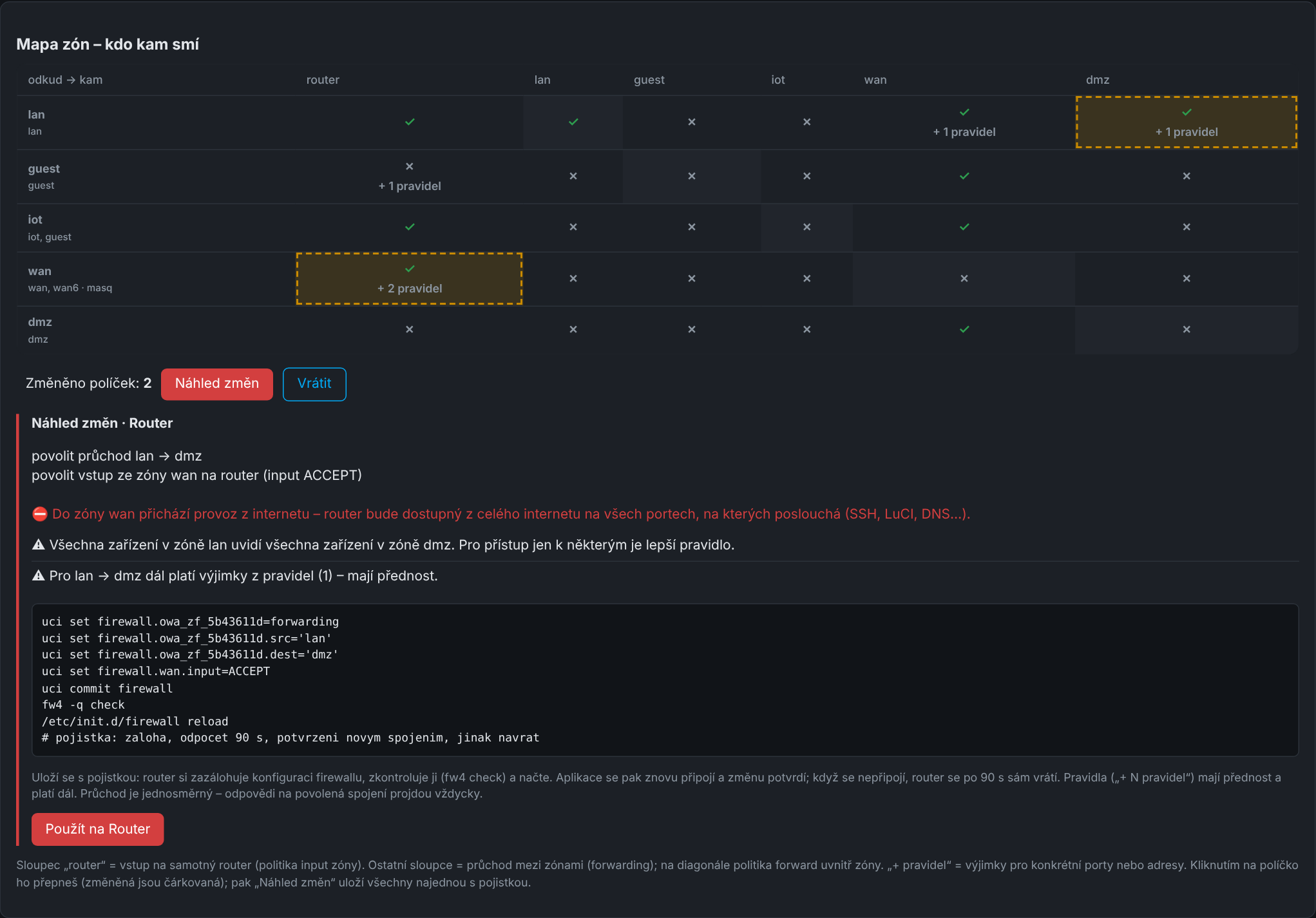
Mapa zón – dvě změněná políčka a náhled; otevření routeru z internetu je červeně.
VLAN: od switche po Wi-Fi
Největší kus práce. Moje VLAN žijí na čtyřech místech – router, spravovaný switch, AP a Wi-Fi – a každé místo je zapisuje jinak. Nová stránka VLAN je dává dohromady.
Přehled a kontrola
Aplikace načte sítě a SSID routeru a všech AP a z SNMP i nastavení switche. Řádky jsou podle toho, jak jde provoz po kabelu k routeru (číslo VLAN, nebo „bez tagu“) – jména sítí se totiž na zařízeních liší (HOST na jednom AP, host na druhém), ID VLAN ne.
Rozumí všem zápisům, které jsem potkal:
- swconfig (starší AP se switchem:
switch_vlans porty0t 2t, rozhraníeth0.10), - DSA (novější HW:
bridge-vlan,br-lan.10), - VLAN na portu bez switche (
eth1.10), - starý zápis z OpenWrt 19.07.
U switche je pro každou VLAN vidět, na kterých portech je tagovaná (T) a netagovaná (U), a které zařízení na portu je (podle MAC v tabulce switche).
Kontrola hlásí třeba:
- stejné VLAN zařízení ve dvou mostech (platí jen jeden – sítě se můžou nečekaně spojit),
- SSID, které na různých AP vede do různých VLAN (při přechodu mezi AP skončí klient v jiné síti),
- VLAN, kterou AP používá, ale router ji nemá,
- port switche k AP, kterému VLAN chybí, nebo ji má netagovaně místo tagovaně, a nesedící PVID,
- AP s IP adresou v hostovské nebo IoT síti – AP pak poslouchá (SSH, LuCI) i tam. AP má síť hostů jen přemosťovat (
proto none), adresu, DNS a bránu dává router.
Klíče WireGuardu a hesla Wi-Fi se při čtení odfiltrují už na zařízení, do aplikace vůbec nedorazí.
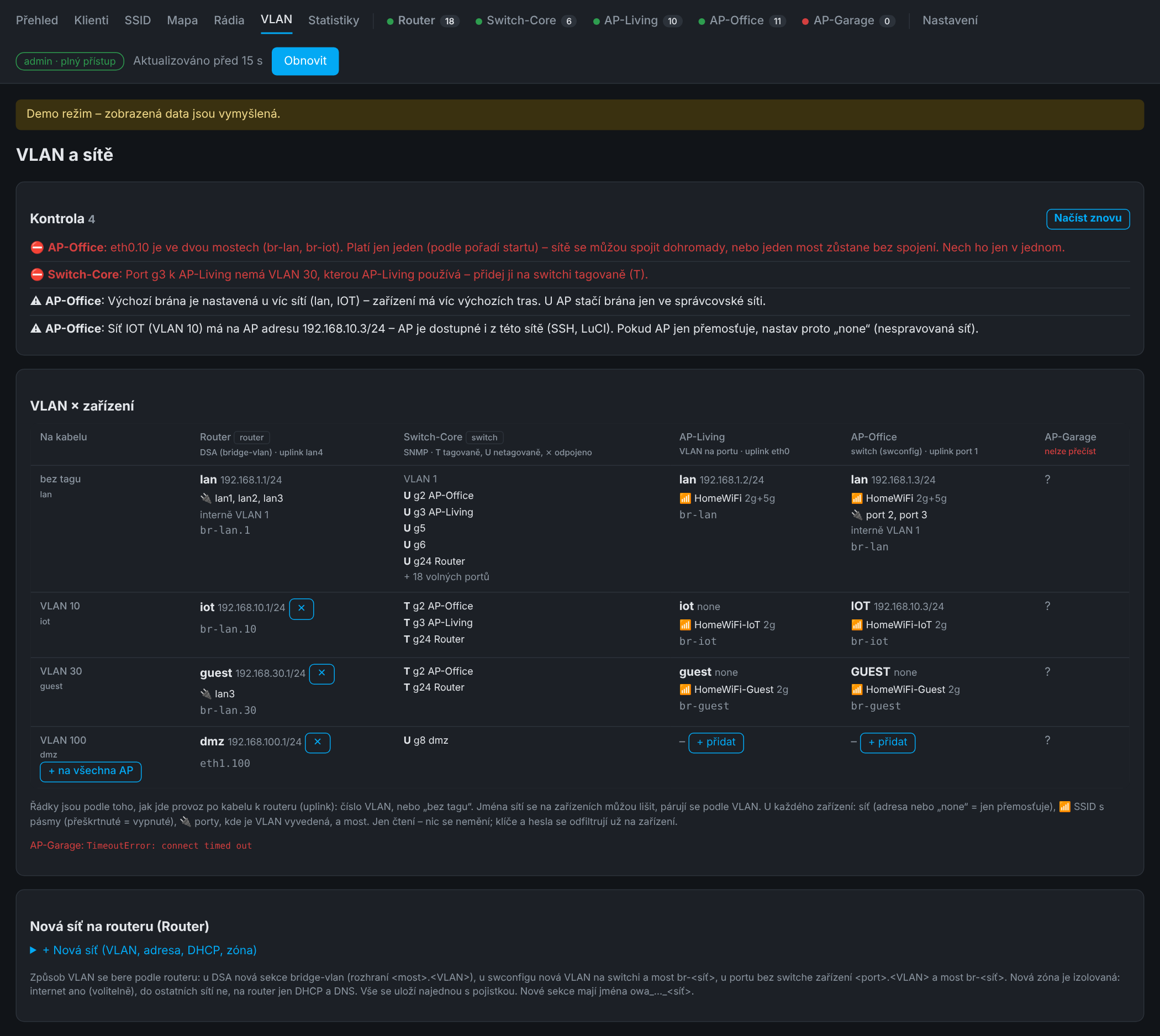
VLAN napříč routerem, switchem a AP – nahoře nálezy kontroly (demo s úmyslnými chybami).
Nová síť na routeru
Na stránce VLAN jde založit celou síť najednou: název, VLAN ID a podsíť (aplikace navrhne volné), kudy VLAN povede, rozsah DHCP a zóna firewallu – nová izolovaná (internet ano, do ostatních sítí ne, na router jen DHCP a DNS), existující, nebo žádná. Způsob VLAN se bere podle routeru (DSA, swconfig, nebo VLAN na portu). Vše jde jedním náhledem a jednou pojistkou přes network, dhcp i firewall.
Síť jde i smazat – aplikace uklidí jen to, co používala jen ona (most, VLAN, DHCP, zónu i s pravidly). Síť, přes kterou se sama připojuje, smazat nedovolí.
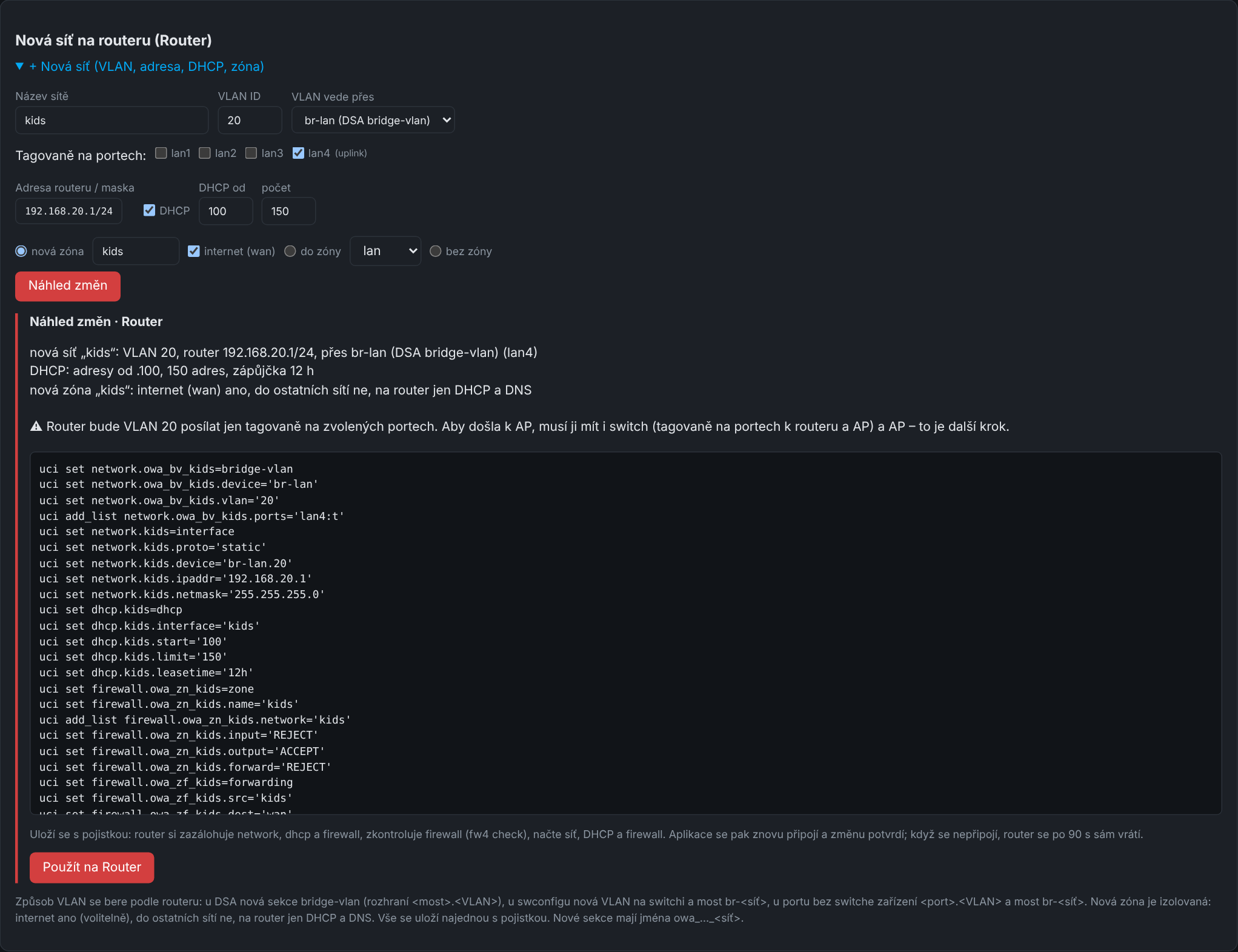
Nová síť – VLAN, adresa, DHCP a izolovaná zóna v jednom náhledu.
VLAN na AP
V tabulce je u AP, kterému VLAN z routeru chybí, + přidat (nebo + na všechna AP u řádku). Aplikace na AP založí VLAN tak, jak ji to AP zapisuje (swconfig, DSA, eth0.N), most a síť bez IP. Každé AP se ukládá zvlášť s vlastní pojistkou a když se jedno nepovede, další se už nemění. Náhled upozorní, když port switche k AP tu VLAN ještě nemá – na switch aplikace nezapisuje, jen kontroluje.
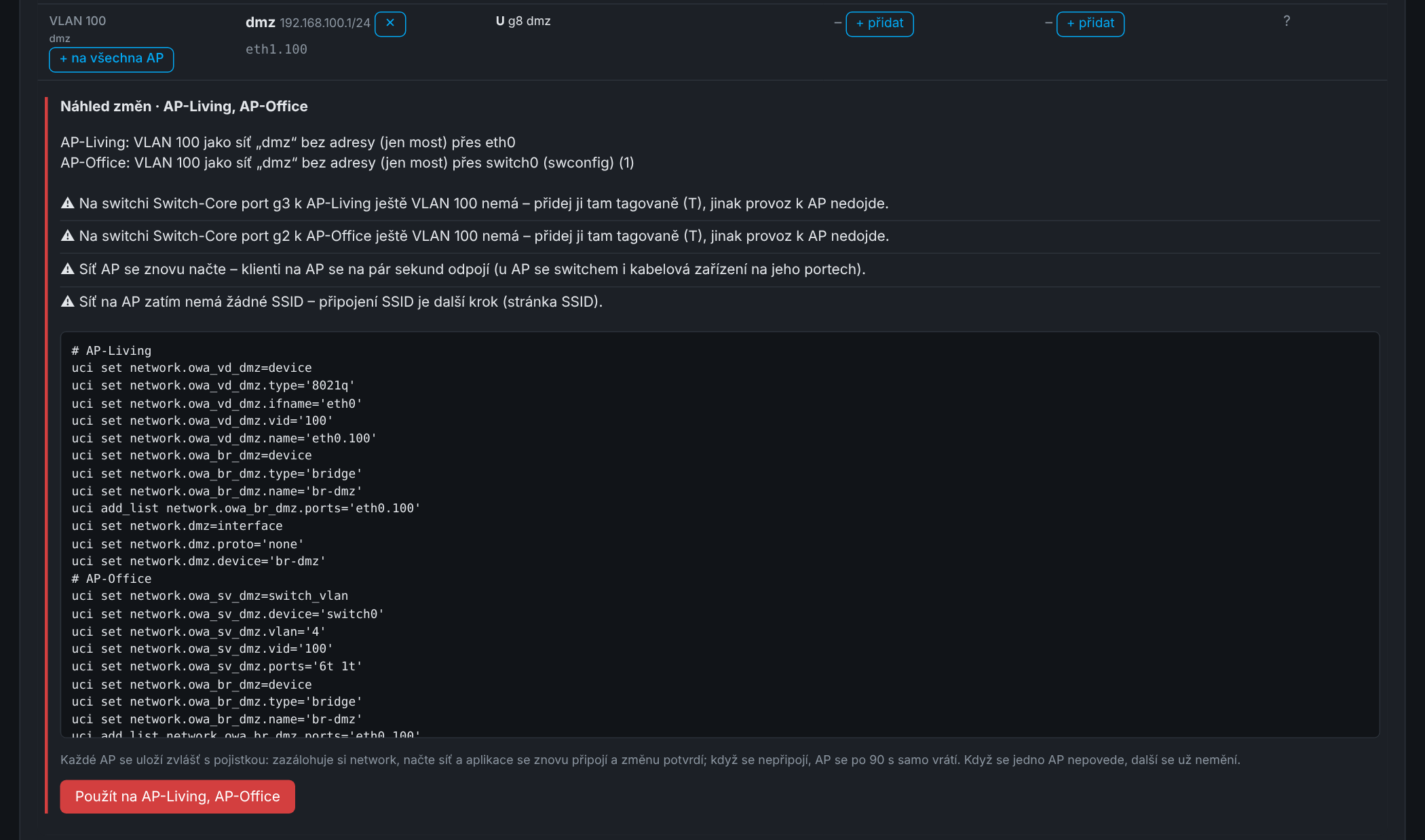
„+ na všechna AP“ – na každém AP jiný způsob zápisu, upozornění na porty switche.
SSID do nové sítě
Poslední krok: na stránce SSID se síť nového SSID vybírá podle VLAN („VLAN 30 (HOST / host)“) a každé AP použije své vlastní jméno sítě. Rádia AP, které síť nemá, nejdou vybrat. Existující SSID jde do jiné sítě i přesunout. Ze stránky VLAN vede u sítě bez SSID odkaz *📶 přidat SSID* s předvyplněnou VLAN.
Nová síť pro hosty nebo IoT tak doma vznikne celá z jednoho místa: VLAN na switchi (ručně, aplikace zkontroluje) → síť na routeru → VLAN na AP → SSID.
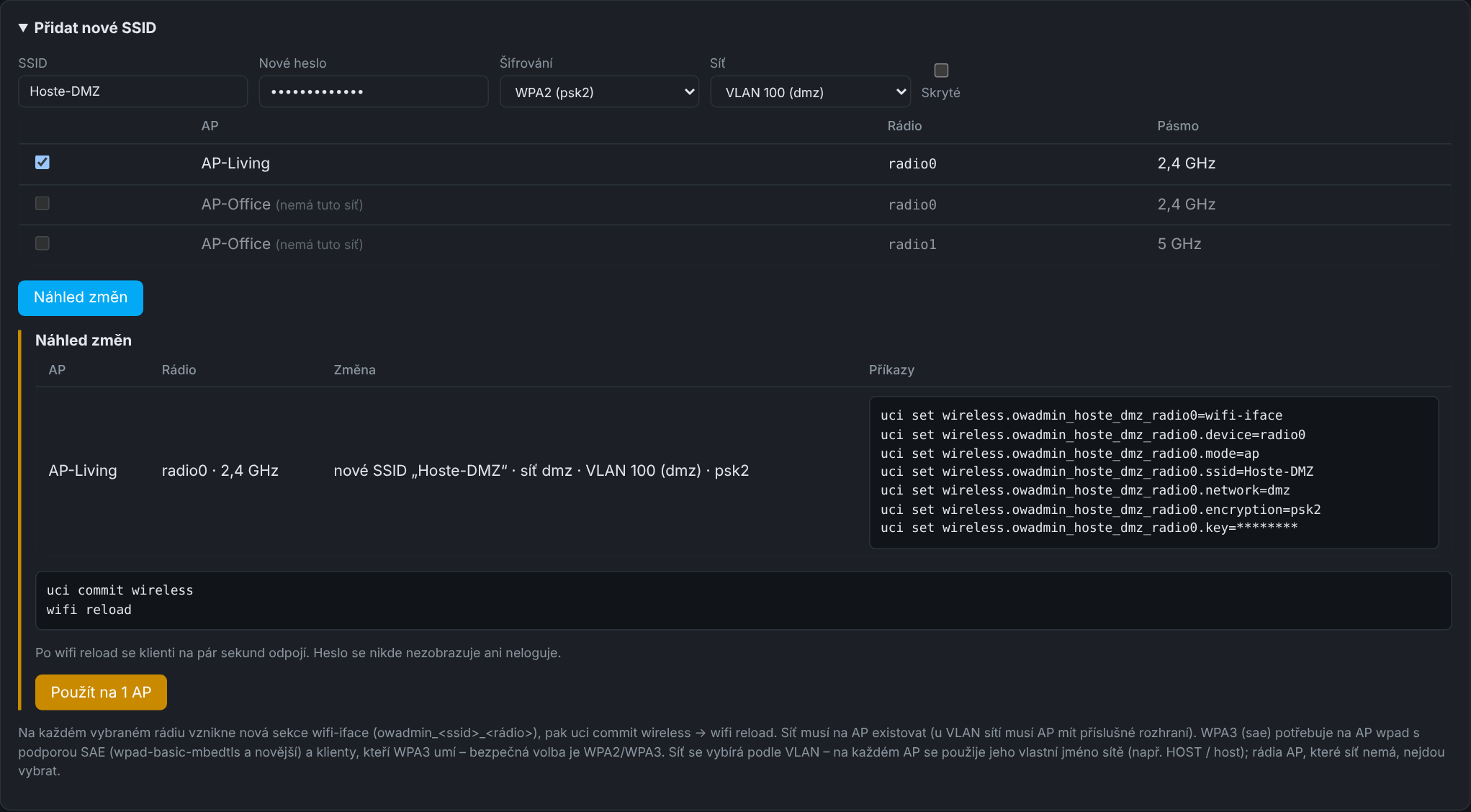
Nové SSID ve VLAN 100 – AP, které tu síť nemá, je zašedlé.
Na co jsem cestou narazil
- adblock po pozastavení neblokoval.
suspendvyprázdní seznam a po obnovení se někdy nenačte znovu. Aplikace teď tenhle stav pozná a nabídne znovunačtení seznamů. - Anonymní sekce
ucise přečíslují. Když smažu@rule[5], z@rule[6]je najednou@rule[5]– a cron by pak vypnul jiné pravidlo. Aplikace proto čte skutečná jména (uci -X show) a vlastní sekce zakládá pojmenované (owa_blk_…,owa_fwd_…,owa_zn_…). - Shell nepromíjí.
uci -q delete … || trueuprostřed řetězu&&tiše spolkne chybu celé předchozí části a příkaz na pozadí (&) v řetězu&&je syntaktická chyba. Obojí se musí obalit do{ …; }. - BusyBox grep neumí
\|. Filtr tajných údajů byl napsaný jakogrep -v 'private_key\|password'– v BusyBoxu s musl by nic neodfiltroval. Teď je togrep -v -e … -e …, které funguje všude. - CPU port switche se nedá poznat podle čísla. Na jednom čipu je to 0, na jiném 5, 6 nebo 8. Aplikace bere port, který je tagovaný ve všech VLAN; uplink je pak port tagovaný v nejvíc VLAN.
- Jména sítí na AP se liší, proto se všechno páruje podle VLAN na kabelu, ne podle jmen.
- DSA bez VLAN filtrování aplikace nemění. Zapnutí
bridge-vlanby změnilo celou LAN – na to je lepší LuCI a klidné odpoledne. Aplikace jen vysvětlí, kde to zapnout. - Aplikace je veřejná, takže všechno musí fungovat i na cizích routerech: rozhraní hledá podle výchozí trasy a skutečné konfigurace, ne podle jmen, má záložní nástroje (
netstatiss) a každou funkci jsem kromě své sítě zkoušel i na vymyšleném „jiném routeru“ (DSA, swconfig, starší OpenWrt).
Co dál
Plán „firewall, sítě a VLAN“, se kterým jsem do druhého dílu šel, je hotový. Na seznamu zůstává historie klientů a roamingu mezi AP a možná zápis VLAN na switch přes SNMP (teď switch jen čte a kontroluje).
Pokud máte doma OpenWrt, budu rád, když aplikaci zkusíte a napíšete, jak se chová na vašem hardwaru – hlavně u DSA a jiných switchů, než mám já. Aplikace má demo režim, takže se dá prohlédnout i bez sítě, a návod je česky i anglicky.
Zdrojový kód: github.com/kulichs/OpenWrt-Admin (licence MIT). První díl: OpenWrt-Admin: správa domácí OpenWrt sítě z Home Assistantu.